รีวิว Kimi AI ทำสไลด์ PowerPoint: จาก Deep Research ถึง Export
ดูบทเรียนฉบับเต็ม
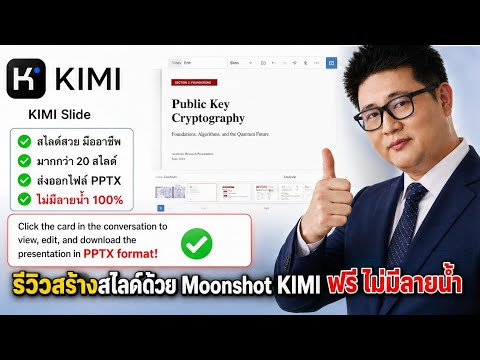
Kimi AI จาก Moonshot ช่วยเชื่อมงานหลายช่วงของการทำสไลด์ไว้ใน workflow เดียว ตั้งแต่การค้นคว้าข้อมูลเชิงลึก การวางโครงเรื่อง เลือกเทมเพลต ตรวจและแก้ outline ไปจนถึงการส่งออกเป็น PowerPoint คลิปนี้สาธิตแนวทางสร้างสไลด์ฟรีและไม่มีลายน้ำตามเงื่อนไขที่เปิดให้ใช้ในขณะบันทึกวิดีโอ
ชมวิดีโอ: รีวิว Kimi AI ทำสไลด์ PowerPoint ตั้งแต่ Deep Research ถึง Export
ประเด็นสำคัญจากคลิป
- Kimi AI ช่วยเริ่มจากการค้นคว้า ไม่ได้จำกัดอยู่แค่การจัดหน้าสไลด์
- ผู้ใช้เลือกเทมเพลตให้เหมาะกับหัวข้อและผู้ชมได้
- ขั้นตอนตรวจ outline ก่อนสร้างสไลด์จริงช่วยลดการแก้ทั้งชุดในภายหลัง
- เนื้อหาและลำดับสไลด์ยังแก้ไขได้ก่อนส่งออก
- สามารถ Export ไปเป็น PowerPoint เพื่อนำไปปรับต่อหรือนำเสนอ
- เงื่อนไขฟรี การไม่มีลายน้ำ และรูปแบบไฟล์ที่รองรับอาจมีการเปลี่ยนแปลง จึงควรตรวจสอบก่อนเริ่มงานสำคัญ
เริ่มจาก Deep Research ให้มีวัตถุดิบที่พอใช้
สไลด์ที่ดูดีแต่ไม่มีสาระชัดเจนมักแก้ยากกว่าสไลด์ที่เริ่มจากโครงข้อมูลที่แข็งแรง Kimi AI จึงน่าสนใจตรงที่ให้เริ่มจาก Deep Research ได้ ผู้ใช้ควรระบุหัวข้อ กลุ่มผู้ฟัง วัตถุประสงค์ และขอบเขตเวลา เช่น งานนำเสนอสิบห้านาทีสำหรับผู้บริหาร หรือบทเรียนสำหรับผู้เริ่มต้น เพื่อให้การค้นคว้าไม่กว้างเกินไป
หลังระบบรวบรวมข้อมูลแล้ว ควรอ่านข้อสรุปและตรวจแหล่งที่มาของประเด็นสำคัญก่อนส่งต่อไปยังขั้นทำสไลด์ หากพบข้อมูลที่ไม่เกี่ยวข้อง ให้ตัดออกตั้งแต่ตอนนี้ เพราะการปล่อยข้อมูลส่วนเกินเข้าไปใน outline จะทำให้งานนำเสนอวกวนและมีข้อความแน่นเกินจำเป็น
เลือกเทมเพลตและตรวจ outline ก่อนสร้างทั้งชุด
เทมเพลตควรสอดคล้องกับบริบท ไม่ใช่เลือกจากความสวยเพียงอย่างเดียว งานธุรกิจอาจต้องการพื้นที่สำหรับตัวเลขและข้อสรุป ขณะที่งานสอนอาจต้องการพื้นที่สำหรับตัวอย่างและลำดับขั้น สิ่งที่ควรตรวจคือความอ่านง่าย ความต่างของสี และจำนวนองค์ประกอบที่ไม่รบกวนเนื้อหา
ก่อนให้ AI สร้างสไลด์ทั้งหมด ควรใช้เวลาอ่าน outline ทีละหน้า ตรวจว่ามีจุดเริ่มต้น เหตุผลสนับสนุน และข้อสรุปที่เชื่อมกันหรือไม่ หากหัวข้อสำคัญอยู่ท้ายเกินไป หรือมีประเด็นซ้ำ ควรปรับโครงทันที ขั้นตอนนี้ใช้เวลาน้อยกว่าการกลับมาแก้ข้อความและภาพในสไลด์จำนวนมาก
Workflow ตั้งแต่หัวข้อถึง PowerPoint
- ระบุหัวข้อ ผู้ชม เป้าหมาย และเวลาที่ใช้ในการนำเสนอ
- ใช้ Deep Research เพื่อรวบรวมประเด็นและข้อมูลตั้งต้น
- ตรวจความถูกต้องและตัดข้อมูลที่ไม่เกี่ยวข้อง
- เลือกเทมเพลตให้เข้ากับบริบทของงาน
- อ่านและแก้ outline จนแต่ละสไลด์มีหน้าที่ชัดเจน
- ให้ Kimi AI สร้างชุดสไลด์ แล้วปรับข้อความ ภาพ และลำดับ
- Export เป็น PowerPoint และตรวจไฟล์อีกครั้งในโปรแกรมที่จะใช้นำเสนอจริง
จุดที่ต้องตรวจหลัง Export
การส่งออกเป็น PowerPoint ทำให้แก้ต่อได้สะดวก แต่ไฟล์ที่ได้ยังควรผ่านการตรวจในสภาพแวดล้อมจริง ฟอนต์อาจเปลี่ยนเมื่อเปิดคนละเครื่อง ข้อความอาจล้นกรอบ และตำแหน่งของภาพหรือแผนภูมิอาจขยับได้ ควรเปิดดูทุกหน้าในโหมดนำเสนอ รวมถึงทดสอบบนเครื่องที่จะใช้จริงถ้าเป็นงานสำคัญ
ควรอ่านข้อมูล ตัวเลข และคำอ้างอิงซ้ำอีกครั้งด้วย เพราะ AI อาจสร้างข้อความที่ฟังน่าเชื่อถือแต่ไม่ตรงกับแหล่งต้นฉบับ หากเป็นงานขององค์กร ให้ปรับสี โลโก้ และภาษาตามคู่มือแบรนด์ก่อนเผยแพร่
Use cases ที่เหมาะกับ Kimi AI
- ร่างสไลด์ประชุมจากหัวข้อที่ต้องค้นคว้าก่อน
- เตรียมบทเรียนหรือการอบรมที่ต้องการโครงเรื่องชัดเจน
- สร้างต้นแบบ pitch deck ก่อนให้ทีมออกแบบปรับรายละเอียด
- เปลี่ยนรายงานยาวให้เป็นประเด็นสำหรับการนำเสนอ
- เตรียมสไลด์ฉบับแรกภายใต้เวลาจำกัด แล้วนำไปแก้ต่อใน PowerPoint
ข้อจำกัดและข้อควรระวัง
Deep Research ไม่ได้ยืนยันว่าข้อมูลทุกส่วนถูกต้อง ผู้ใช้ยังต้องตรวจแหล่งอ้างอิงและบริบท งานออกแบบอัตโนมัติอาจให้สไลด์ที่มีหน้าตาคล้ายกันหรือใส่ข้อความมากเกินไป จึงควรตัดทอนให้เหลือสาระที่ผู้ฟังอ่านทัน
คำว่าใช้ฟรีและไม่มีลายน้ำอ้างอิงจากเงื่อนไขในช่วงเวลาของคลิป ผู้ให้บริการอาจเปลี่ยนโควตา รูปแบบการ Export หรือสิทธิ์ของบัญชีภายหลัง ก่อนเริ่มงานใหญ่ควรทดลองสร้างและดาวน์โหลดไฟล์สั้น ๆ เพื่อยืนยันว่า workflow ยังทำงานตามที่ต้องการ
เหมาะกับใคร
- นักเรียน นักศึกษา และผู้สอนที่ต้องทำสไลด์จากงานค้นคว้า
- คนทำงานที่ต้องเตรียมงานนำเสนออย่างรวดเร็ว
- ผู้ประกอบการและทีมเล็กที่ต้องการร่าง PowerPoint โดยไม่มีทีมออกแบบเต็มเวลา
- ผู้ที่ต้องการไฟล์ตั้งต้นซึ่งยังนำไปแก้ต่อใน PowerPoint ได้
สรุป
คุณค่าของ Kimi AI ไม่ได้อยู่ที่การสร้างสไลด์ในคลิกเดียว แต่อยู่ที่การเชื่อม Deep Research, outline, template, การแก้ไข และ Export เข้าด้วยกัน หากผู้ใช้ให้โจทย์ชัด ตรวจโครงเรื่องก่อนสร้าง และตรวจไฟล์หลังส่งออก ก็สามารถลดเวลาจากหน้าว่างไปสู่ PowerPoint ฉบับพร้อมปรับต่อได้มาก โดยยังคงต้องรับผิดชอบต่อความถูกต้องและคุณภาพของงานสุดท้ายเอง